
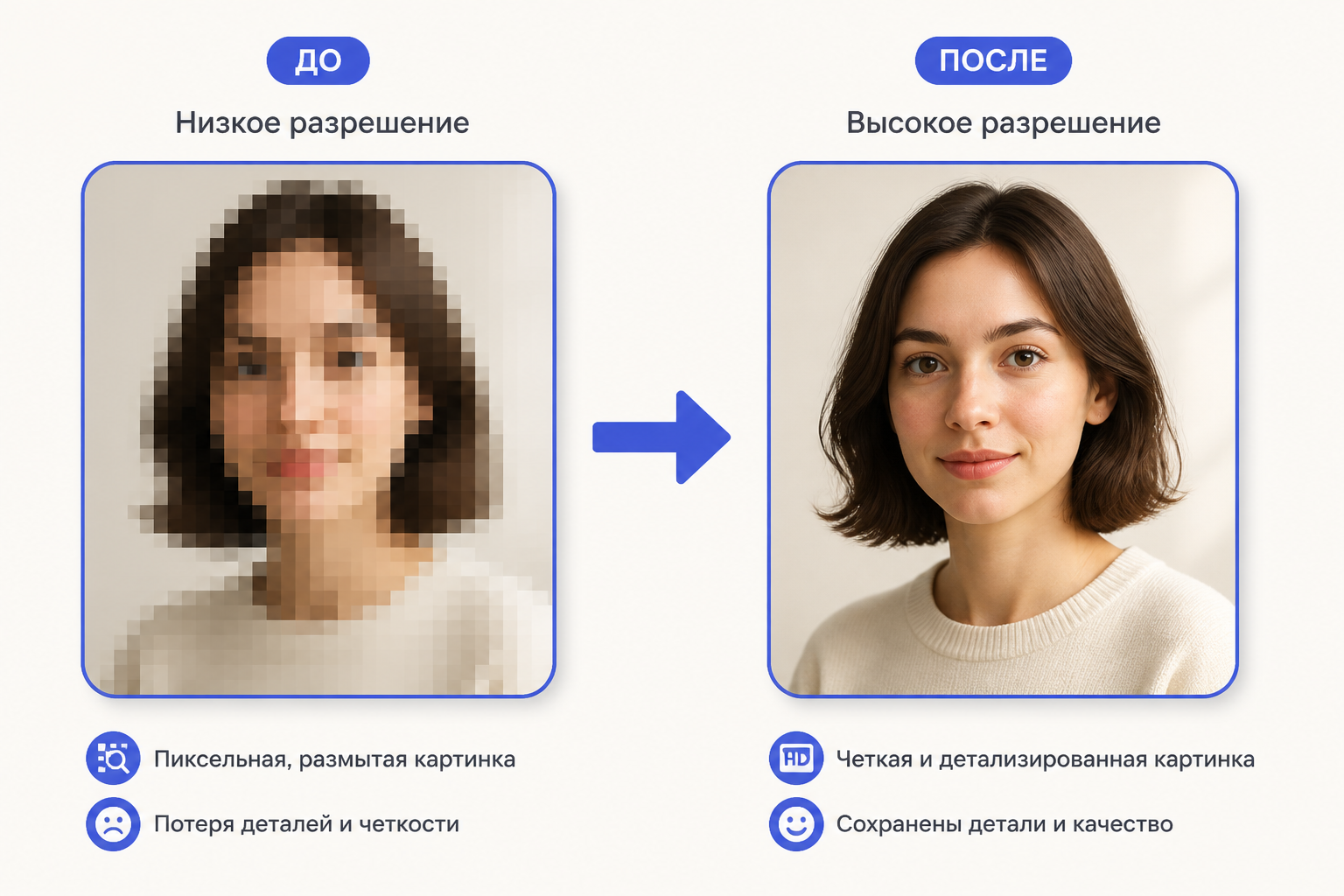
«Увеличить разрешение фото нейросетью» — запрос, за которым обычно стоит одна и та же ситуация: нашёлся старый снимок, размер маленький, края размытые, а нужно либо распечатать плакат, либо подготовить лицо для гравировки на памятнике. Простое увеличение в Photoshop даёт кашу из пикселей — нейросеть вместо этого достраивает детали, которых физически не было в оригинале.
Но тут есть нюанс, который редко объясняют: апскейл решает только один тип проблемы — нехватку пикселей. Если фото мутное, с царапинами, засветами или лицо в принципе плохо видно — одно только увеличение разрешения ничего не исправит, оно просто аккуратнее отрисует те же дефекты в большем размере.
Что на самом деле делает нейросеть, когда «увеличивает» фото
Обычное увеличение размера картинки — это растягивание существующих пикселей, отсюда и эффект мыльной кляксы. Нейросеть работает иначе: она обучена на миллионах пар «плохое фото — хорошее фото» и достраивает правдоподобные детали — текстуру кожи, волосы, контуры — там, где в оригинале был просто смазанный блок пикселей.
Для этой задачи в AI Studio RetouchLabs используются модели реставрации и улучшения качества: SUPIR/CRYSTAL — именно они вытягивают детализацию и резкость на снимках с низким разрешением. Если же нужно не просто увеличить чёткость, а ещё и дорисовать недостающие части изображения или заменить фон — подключаются Flux Pro, Banana2, Seedream или RemoveBG, в зависимости от конкретной задачи.
Апскейл — это не реставрация. В чём разница
Частая ошибка: человеку присылают старое фото с трещинами, желтизной и заломами, он прогоняет его через апскейлер — и получает те же трещины, только в большем разрешении и детальнее прорисованные. Увеличение разрешения не убирает повреждения, не выравнивает тон, не восстанавливает утраченные фрагменты лица.
Если фото нужно не просто сделать крупнее, а подготовить под печать или гравировку на памятнике, обычно требуется комбинация: сначала реставрация (устранение царапин, восстановление контраста, работа с повреждёнными участками), и только потом — повышение резкости и детализации. Это именно тот порядок, который используется в основном сервисе ретуши и реставрации фото RetouchLabs.
Как понять, что со снимком не так, до того как платить за правки
Проблема в том, что заказчик часто не может сам оценить, насколько плохое фото и какой результат реалистично получить. Для этого в AI Studio есть отдельный инструмент — техзадание для ретуши за 50 ₽ (раздел «Маркетинг», retouchlabs-ai.ru/retouch-brief). Это диалоговый визард на базе Claude с vision — он реально смотрит на загруженное фото и честно говорит, какое сходство можно ожидать: высокое, среднее или низкое.
Дальше визард по одному вопросу разбирает детали: одежда, головной убор (с явным предупреждением, если под ним нужно дорисовывать волосы — это всегда приблизительно), причёска, разворот головы (тоже с предупреждением о риске для сходства), и отдельно — рискованные правки лица вроде улыбки, снятия очков или омоложения. На каждый такой компромисс отдельно спрашивается явное да/нет — никогда не по умолчанию.
В конце заказчик получает не просто текст, а готовый PDF формата A4 без брендинга, под печать в мастерской: оценка качества фото, список согласованных правок, и если среди них есть генеративное редактирование — отдельный раздел с готовым промптом для режима Pro, плюс совет сначала прогнать фото через реставрацию, если качество среднее или низкое. Оплата — сразу за весь диалог, заполнить может сам заказчик, менеджер мастерской или ретушёр-фрилансер.
С чего начать, если фото нужно увеличить и улучшить
Проще всего — не гадать самостоятельно, что именно нужно сделать с конкретным фото, а сразу пройти разбор.
Шаг 1. Загрузите фото
В Telegram-боте @RetouchMasterBot или на retouchlabs-ai.ru — для оценки качества и прогноза сходства.
Шаг 2. Пройдите техзадание
За 50 ₽ визард на Claude задаст вопросы по одному и честно скажет, что реалистично, а что рискованно для сходства.
Шаг 3. Получите PDF и промпт
Готовое техзадание с согласованными правками и, если нужно, промптом для режима Pro — можно передать ретушёру или использовать самому.
Шаг 4. Запустите реставрацию и апскейл
Если фото среднего или низкого качества — сначала реставрация, потом повышение резкости и детализации.
Проверьте, что реально можно сделать с вашим фото
Не гадайте, вытянет ли нейросеть старый снимок — загрузите фото в AI Studio RetouchLabs и получите честную оценку качества, список правок и готовый PDF-техзадание для мастерской.