
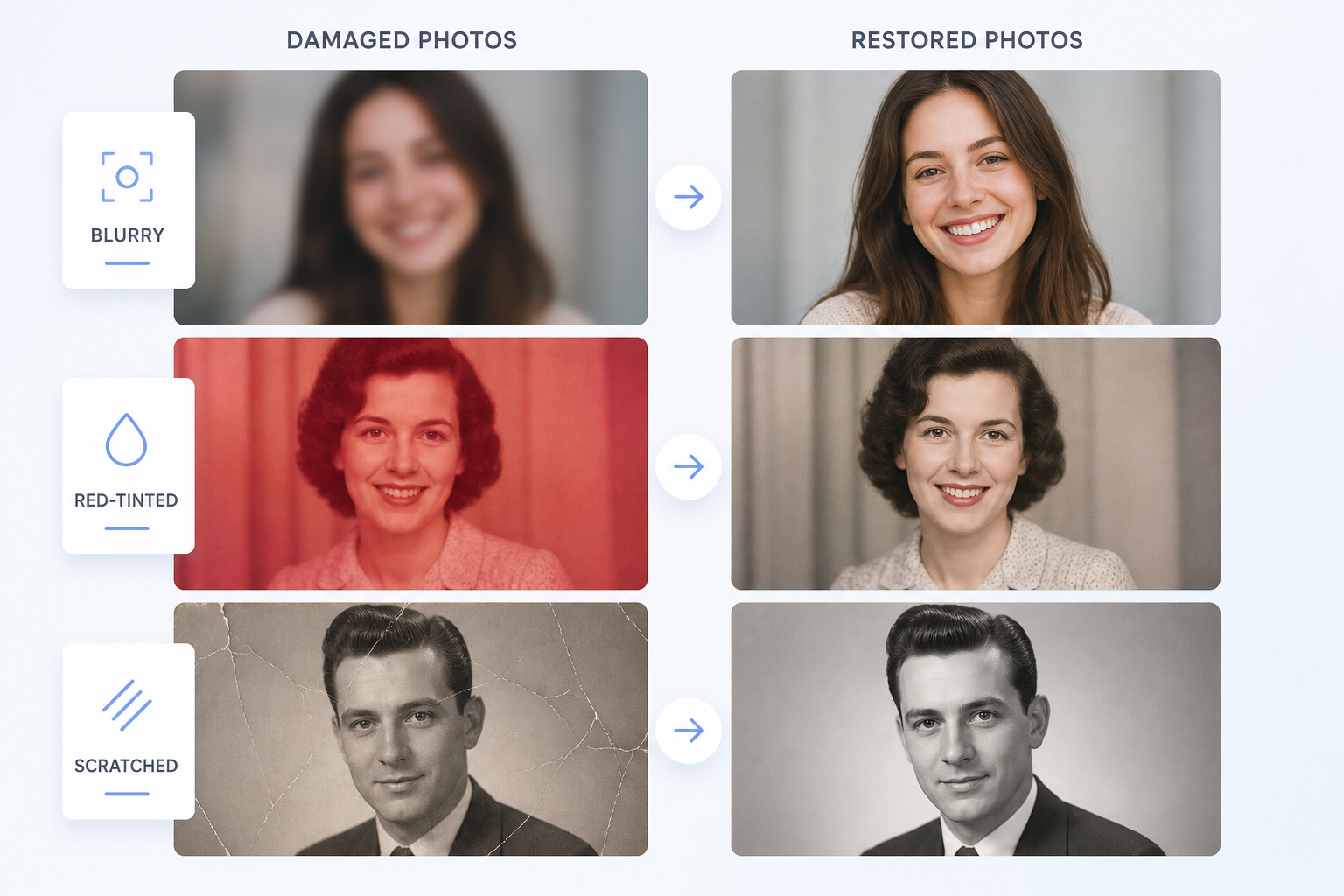
Представьте типичную ситуацию: клиент присылает фото с мыльницы, пересвеченный красным скан или снимок с заломами и царапинами. Лицо на нём узнаваемо — но мастерская уже готова объяснять, что «фото не подойдёт».
Не спешите отказывать. Это отдельная категория — не «плохое» и не «хорошее» фото, а «приемлемое». И у неё есть один инструмент, который решает все три проблемы за один проход.
Три разных диагноза — один рецепт
«Приемлемое» фото — это всегда один из трёх случаев. Мыльница: нет чёткости, но лицо видно. Красный оттенок: полутона почти утрачены, всё тянет в один цвет, но лицо видно. Коцаное: заломы, царапины, грязь на скане, но лицо видно.
Определить, какой из трёх случаев перед вами, не требует опыта — это видно с первого взгляда. Хорошая новость в другом: все три чинятся одним и тем же режимом, не нужно подбирать отдельный инструмент под каждую проблему.
Почему нельзя сразу в детализацию
На «хорошем» фото можно сразу работать с деталями. С «приемлемым» так не получится — если запустить детализацию по мыльному, красному или поцарапанному кадру, инструмент начнёт вытягивать резкость из шума, царапин и цветовых искажений вместо реальных черт лица.
Поэтому сначала — режим «Особый» или «Особый V2» в разделе «Улучшить портрет» (это два стиля обработки одной задачи, выбираете тот, чей результат больше нравится). Он убирает размытие, вытягивает полутона из красного скана, чистит заломы и грязь — но не трогает то, что в лице уже узнаваемо.
Что делать по шагам
После «Особого» фото фактически переходит в категорию «хорошее» — и дальше идёт по тому же маршруту.
Шаг 1 — «Улучшить портрет»
Режим «Особый» или «Особый V2»: убирает мыло, вытягивает полутона из красного, чистит царапины и заломы.
Шаг 2 — Детализация
Та же детализация, что и для «хорошего» фото: полутона и контуры, чтобы портрет не «поплыл» на камне после гравировки.
Шаг 3 — выбор пути
Макет для превью заказчику, либо Ритуал V2 напрямую для быстрой потоковой гравировки.
Шаг 4 — для перфекциониста
Связка Ритуал V2 → Макет → Детализация простой, если нужен максимальный контроль результата.
Сколько фото вы отбраковали зря
С виду «приемлемое» фото часто выглядит непригодным: размытое, красное, всё в царапинах. Именно для этого и нужен режим «Особый» — он превращает фото, которое казалось непригодным, в фото хорошего качества, и дальше оно идёт по тому же пути, что и любое «хорошее».
Стоит прикинуть: сколько заказов за последний месяц вы (или ваши клиенты) сочли непригодными с первого взгляда — хотя по факту это была ровно та категория, что чинится одним режимом за один проход.
Проверьте своё следующее «сомнительное» фото
Мыльное, красное или поцарапанное — прогоните через Улучшить портрет → Детализация → нужный путь (Макет, Ритуал V2 или связку для перфекциониста). Регистрация в RetouchLabs бесплатная.
Источник: пост в канале @RetouchLabs